 IDC头条
IDC头条如何自定义端口
进入Zone配置
点击 侧边标签 Rules ,点击创建 “Origin Rules”
按图操作
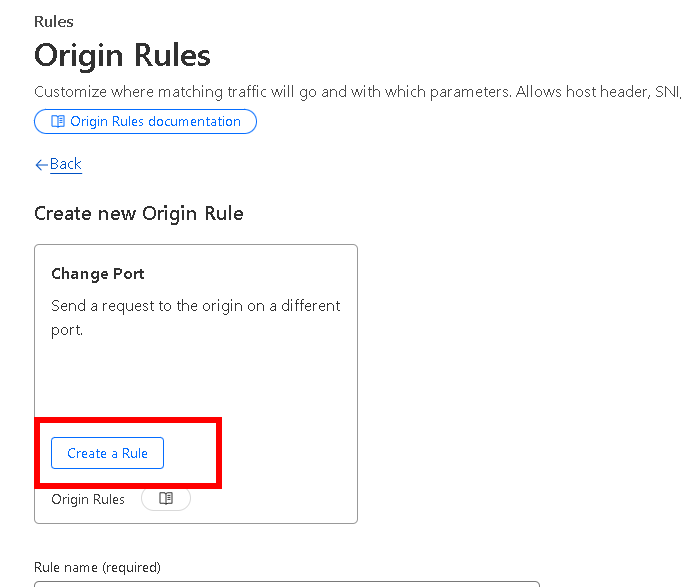
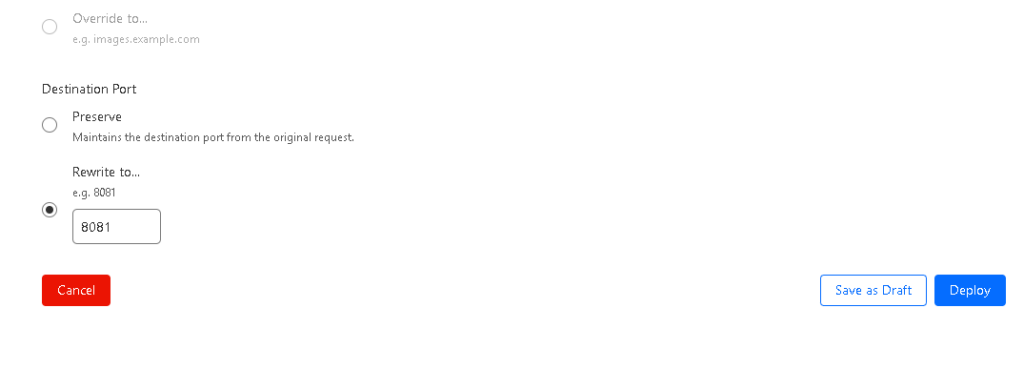

这样就修改为 8654了
1. 使用Cloudflare的“自定义端口”功能
Cloudflare支持某些自定义端口,您可以在Cloudflare的文档中找到支持的端口列表。一般来说,Cloudflare支持的端口包括:
- 8880
- 8888
- 2052
- 2053
- 2082
- 2083
- 2086
- 2087
- 2096
- 8443
2. 配置DNS记录
- 登录到您的Cloudflare账户。
- 选择您要配置的域名。
- 在“DNS”选项卡中,添加或编辑A记录或CNAME记录,确保其指向后端服务器的IP地址。
- 在“代理状态”中选择“Proxied”,以启用Cloudflare的代理服务。
3. 修改后端服务配置
确保您的后端服务器正在监听您希望使用的端口(例如,8080、3000等)。您需要确保您的服务器配置能够处理来自Cloudflare的请求。
4. 使用Cloudflare Workers(可选)
如果您需要更复杂的路由或端口处理,可以使用Cloudflare Workers。通过Workers,您可以编写JavaScript代码来处理请求并将其转发到后端服务的特定端口。
5. 配置SSL/TLS(如果需要)
确保您的后端服务支持SSL/TLS,并在Cloudflare上配置正确的SSL设置(例如“灵活”或“全”)。
6. 测试配置
完成上述步骤后,确保测试您的域名,确认流量能够正确路由到后端服务的指定端口。
注意事项
- 如果您使用的端口不在Cloudflare支持的列表中,您可能需要考虑使用其他解决方案,例如直接连接到您的后端服务器,而不通过Cloudflare。
- 确保您的防火墙和安全组规则允许Cloudflare的IP地址访问您的后端服务。
通过以上步骤,您应该能够成功配置Cloudflare以使用非80或443的端口。